


Как установить Opencart 4 MAMP
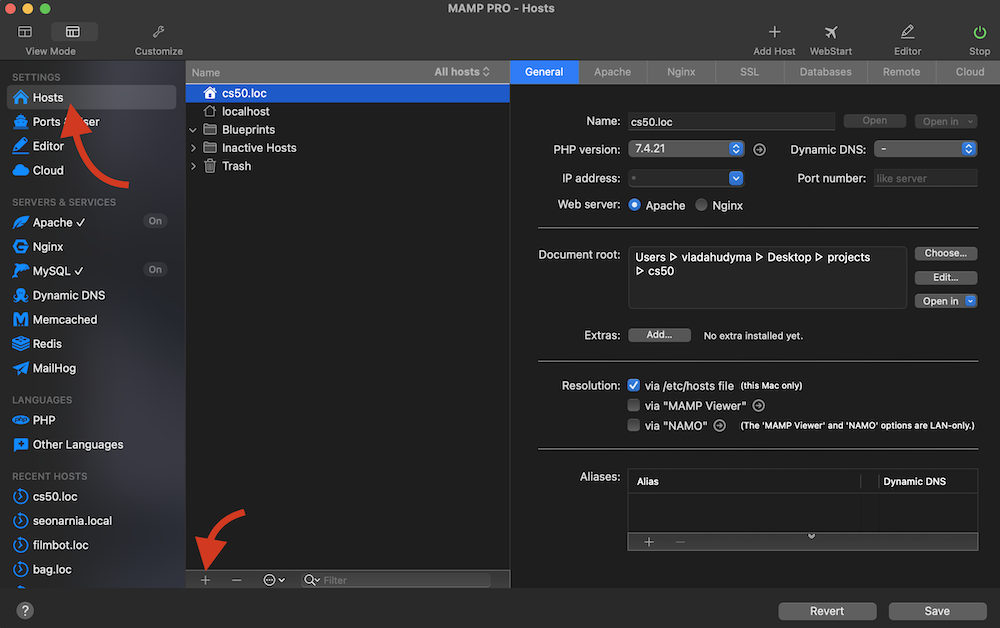
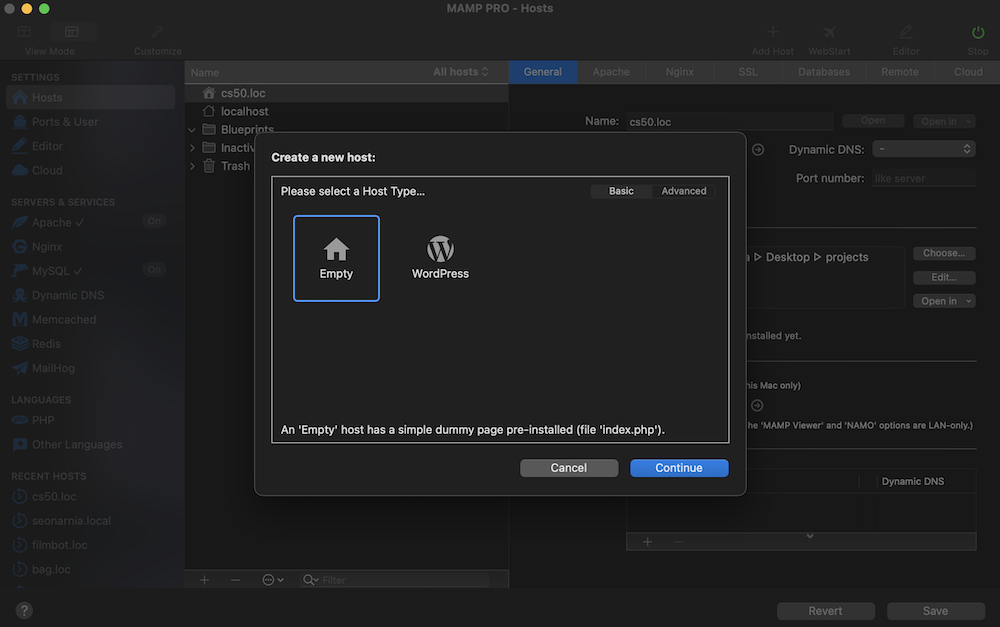
Для того, чтобы установить Opencart 4 на MAMP, необходимо сначала создать хост в MAMP.
Шаг 1: Скачайте и установите MAMP на ваш компьютер
Первым шагом необходимо скачать и установить MAMP на ваш компьютер. MAMP - это бесплатная программа, которая позволяет запускать веб-сервер и базы данных на локальном компьютере. Вы можете скачать MAMP с официального сайта MAMP (https://www.mamp.info/en/downloads/) и установить его на ваш компьютер.
Шаг 2: Откройте MAMP и запустите сервер
После установки MAMP, откройте его и запустите сервер. Для этого вам нужно нажать на кнопку "Start Servers" на главном экране MAMP.

Шаг 3: Создайте новый хост в MAMP
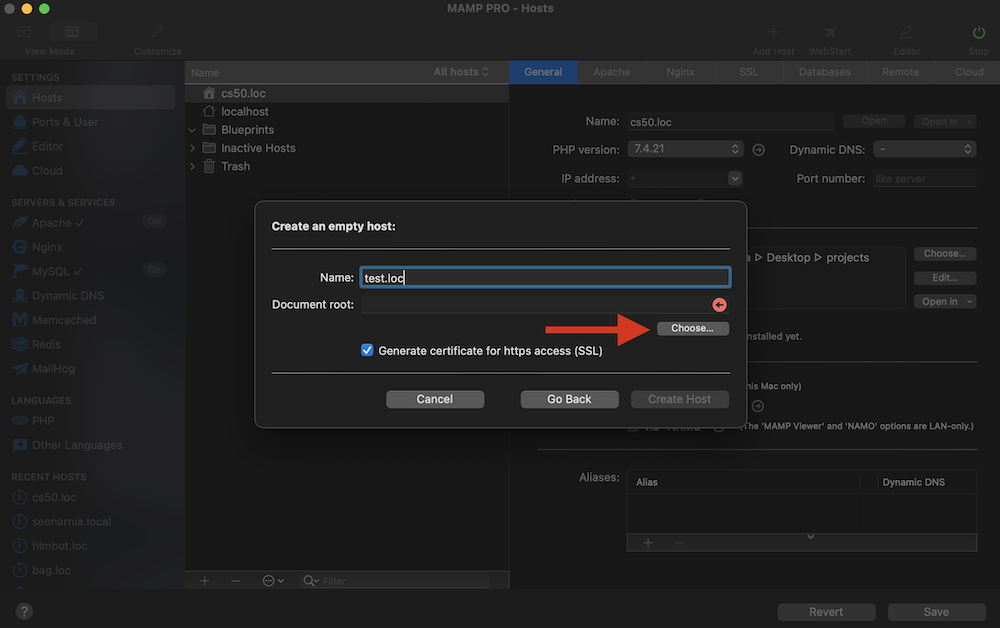
После того, как сервер запущен, вы можете создать новый хост в MAMP. Для этого нажмите на кнопку "Preferences" на главном экране MAMP и выберите вкладку "Hosts". Затем нажмите на кнопку "Add" и введите имя хоста и путь к корневой папке вашего проекта.
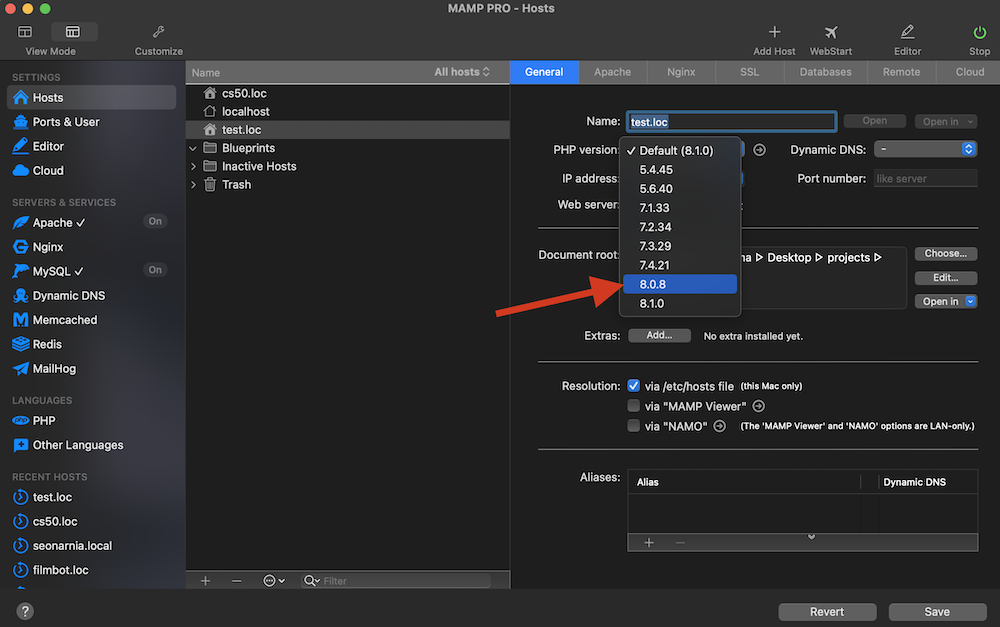
Шаг 4: Установите версию PHP на 8.0.8
Шаг 5: Настройте файл hosts на вашем компьютере
После того, как вы создали новый хост в MAMP, вам необходимо настроить файл hosts на вашем компьютере. Файл hosts - это файл, который содержит информацию о соответствии имен хостов и IP-адресов. Для того, чтобы настроить файл hosts на вашем компьютере, вы должны выполнить следующие действия:
Откройте файл hosts на вашем компьютере. Файл hosts находится по следующему пути: /etc/hosts (для Mac OS и Linux) или C:\Windows\System32\drivers\etc\hosts (для Windows).
Добавьте следующую строку в файл hosts:
127.0.0.1 ваше_имя_хоста
Замените "ваше_имя_хоста" на имя хоста, которое вы создали на шаге 3.
Сохраните файл hosts.
Шаг 6: Проверьте новый хост в браузере
После того, как вы создали новый хост в MAMP и настроили файл hosts на вашем компьютере, вы можете проверить его в браузере. Для этого откройте браузер и введите в адресной строке имя хоста, которое вы создали на шаге 3. Если все настроено правильно, вы должны увидеть страницу приветствия MAMP.
Для того, чтобы установить базу данных в MAMP, необходимо выполнить следующие шаги:
Шаг 1: Откройте phpMyAdmin
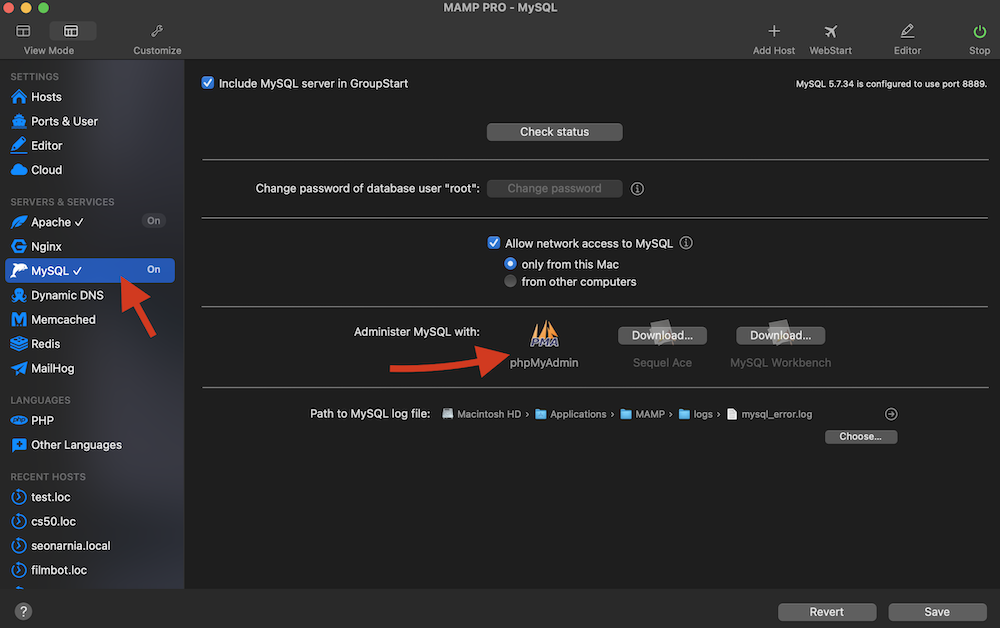
После того, как вы запустили сервер, откройте phpMyAdmin. Для этого в окне MAMP нажмите на кнопку "Open WebStart page", затем выберите вкладку "Tools" и нажмите на ссылку "phpMyAdmin".
Шаг 3: Создайте новую базу данных
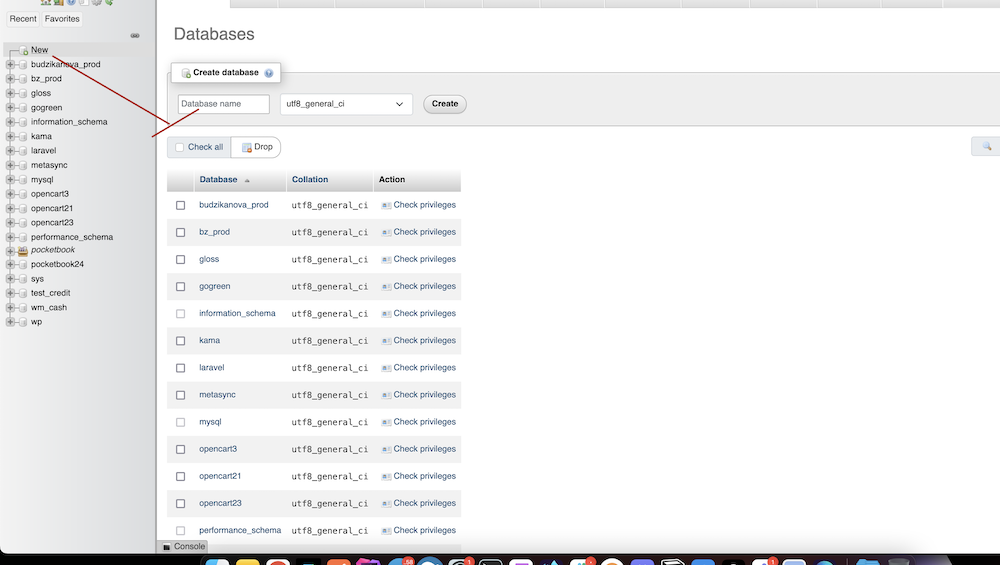
После того, как вы открыли phpMyAdmin, вы можете создать новую базу данных. Для этого выполните следующие действия:
- Нажмите на вкладку "New" в верхней части страницы.
- Введите имя новой базы данных в поле "Database name" и выберите кодировку в списке "utf_general_ci".
- Нажмите кнопку "Create" для создания новой базы данных.
Шаг 4: Импортируйте базу данных, если необходимо
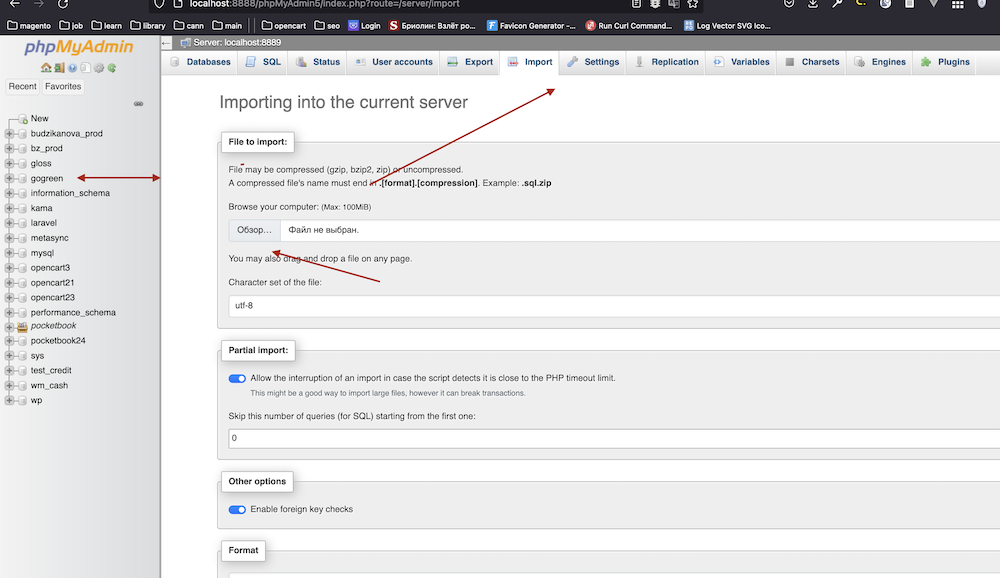
Если у вас уже есть готовая база данных, которую вы хотите использовать в MAMP, вы можете импортировать ее в phpMyAdmin. Для этого выполните следующие действия:
- Нажмите на имя базы данных в левой части страницы.
- Выберите вкладку "Import" в верхней части страницы.
- Нажмите на кнопку "Choose File" и выберите файл с базой данных на вашем компьютере.
- Нажмите кнопку "Go" (в самом низу страницы) для импортирования базы данных в MAMP.
Шаг 5: Настройте файл конфигурации Opencart для подключения к базе данных
После того, как вы создали новую базу данных или импортировали существующую, вам необходимо настроить файл конфигурации Opencart для подключения к базе данных. Для этого выполните следующие действия:
Откройте файл config.php в папке /catalog/
Найдите и отредактируйте следующие строки:
define('DB_DRIVER', 'mysqli');
define('DB_HOSTNAME', 'localhost');
define('DB_USERNAME', 'root');
define('DB_PASSWORD', '');
define('DB_DATABASE', 'your_database_name');
define('DB_PORT', '3306');
Замените "your_database_name" на имя базы данных, которое вы создали на шаге 3.
Шаг 6: Проверьте подключение к базе данных
После того, как вы создали новый хост в MAMP и настроили файл hosts на
вашем компьютере, вы можете проверить его в браузере. Для этого откройте
браузер и введите в адресной строке имя хоста, которое вы создали на
шаге 3. Если все настроено правильно, вы должны увидеть страницу
приветствия MAMP.